
La seguridad de tu red WiFi es más importante que nunca. Con millones de dispositivos conectados en cada hogar y el aumento constante de ciberataques, proteger tu red inalámbrica se ha convertido en una prioridad fundamental. En esta guía te explicaré de forma clara y práctica cómo blindar tu conexión WiFi contra hackers y mantener tus datos personales seguros.
¿Por Qué Es Tan Importante Proteger tu Red WiFi?
Antes de entrar en las soluciones, necesitas entender los riesgos reales. Cuando alguien hackea tu WiFi, no solo está robando tu ancho de banda para navegar gratis. Los peligros van mucho más allá:
- Robo de información personal: Un intruso puede interceptar tus contraseñas, datos bancarios y conversaciones privadas
- Responsabilidad legal: Si alguien usa tu red para actividades ilegales, tu dirección IP quedará registrada
- Acceso a tus dispositivos: Podrían entrar a tus ordenadores, móviles y dispositivos inteligentes conectados
- Ralentización de tu conexión: El consumo de ancho de banda ajeno afecta directamente tu velocidad de internet
Los hackers utilizan técnicas cada vez más sofisticadas como ataques de fuerza bruta, creación de redes falsas (Evil Twin) y exploits de vulnerabilidades en routers antiguos. La buena noticia es que con las medidas correctas, puedes protegerte eficazmente.
Las 10 Medidas Esenciales para Proteger tu WiFi del Hackeo
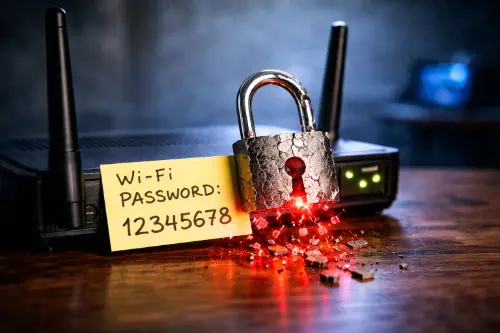
1. Cambia Inmediatamente las Credenciales por Defecto del Router
Esta es la regla de oro de la seguridad WiFi y también la más ignorada. La mayoría de routers vienen con usuarios y contraseñas predeterminadas como «admin/admin» que cualquier hacker conoce.
Cómo hacerlo:
- Accede a la configuración del router escribiendo su dirección IP en el navegador (normalmente 192.168.1.1 o 192.168.0.1)
- Busca la sección «Administración» o «Configuración»
- Cambia tanto el usuario como la contraseña de administrador
- Usa contraseñas robustas con al menos 16 caracteres combinando mayúsculas, minúsculas, números y símbolos
2. Activa el Cifrado WPA3 o WPA2 (Nunca WEP)
El cifrado es la primera barrera de defensa contra intrusos. WPA3 es el estándar más reciente y seguro disponible en 2026, aunque WPA2 sigue siendo aceptable si tu router no soporta WPA3.
Diferencias clave:
- WEP: Totalmente obsoleto y hackeable en minutos. Si tu router solo tiene WEP, cámbialo urgentemente
- WPA2: Seguro con cifrado AES. Mínimo recomendado actualmente
- WPA3: El más avanzado, resistente a ataques de fuerza bruta y con mejor protección de privacidad
Para configurarlo, entra en las opciones de seguridad inalámbrica de tu router y selecciona WPA3-Personal o WPA2-Personal con cifrado AES.
3. Crea una Contraseña WiFi Imposible de Descifrar
Tu contraseña de WiFi debe ser completamente diferente a la del router. Aquí es donde muchos fallan al usar nombres, fechas o palabras comunes del diccionario.
Características de una contraseña fuerte:
- Mínimo 16 caracteres (ideal 20 o más)
- Combinación aleatoria de letras, números y símbolos especiales
- Sin datos personales identificables (nombres, cumpleaños, direcciones)
- Única para cada red (no la reutilices)
Ejemplo de contraseña débil: Casa2024WiFi Ejemplo de contraseña fuerte: T3mp0r4d@-W1F1&S3gur0#2025!
Considera usar un gestor de contraseñas para generarlas y almacenarlas de forma segura.
4. Cambia el Nombre de tu Red (SSID) a Uno Personalizado
El SSID predeterminado de tu router suele revelar el fabricante y modelo, información valiosa para los hackers que conocen vulnerabilidades específicas de cada marca.
Mejores prácticas:
- Evita incluir tu nombre, dirección o información personal
- No uses nombres que sugieran el contenido de tu hogar (Oficina_Casa, Smart_Home_Juan)
- Opta por algo neutro y genérico
- Puedes incluso añadir humor: «FBI_Surveillance_Van» o «Virus_Detected»
Importante: ocultar completamente el SSID no es recomendable ya que puede causar problemas de conectividad y no aumenta significativamente la seguridad.
5. Desactiva WPS (WiFi Protected Setup)
El WPS fue diseñado para facilitar la conexión de dispositivos mediante un PIN de 8 dígitos o un botón físico. Sin embargo, esta comodidad tiene un precio altísimo en seguridad.
Por qué WPS es peligroso:
- El PIN de 8 dígitos se puede descifrar por fuerza bruta en menos de 24 horas
- Muchos routers no limitan los intentos fallidos
- Herramientas automatizadas como Reaver explotan esta vulnerabilidad masivamente
Para desactivarlo, busca en la configuración de tu router la opción «WPS» o «WiFi Protected Setup» y desactívala completamente.
6. Actualiza el Firmware del Router Regularmente
El firmware es el software que controla tu router. Los fabricantes lanzan actualizaciones para corregir vulnerabilidades de seguridad descubiertas.
Proceso de actualización:
- Accede al panel de administración del router
- Busca la sección «Firmware«, «Actualización» o «Mantenimiento»
- Verifica si hay actualizaciones disponibles
- Si es posible, activa las actualizaciones automáticas
Las actualizaciones de firmware pueden incluir parches críticos contra exploits conocidos. Nunca pospongas estas actualizaciones.
7. Crea una Red de Invitados Separada
Cuando amigos o familiares te piden la contraseña del WiFi, exponés potencialmente tu red principal. Una red de invitados aísla el tráfico de visitantes de tus dispositivos personales.
Ventajas de la red de invitados:
- Los visitantes no pueden ver ni acceder a tus dispositivos conectados
- Puedes establecer límites de ancho de banda
- Si un dispositivo invitado está infectado, no compromete tu red principal
- Fácil de cambiar la contraseña sin afectar tus propios dispositivos
Configura la red de invitados con una contraseña diferente y limita su acceso únicamente a internet, sin permisos para la red local.
8. Implementa Filtrado de Direcciones MAC
Cada dispositivo tiene una dirección MAC única que lo identifica en la red. El filtrado MAC permite crear una lista blanca de dispositivos autorizados.
Cómo configurarlo:
- Identifica las direcciones MAC de todos tus dispositivos legítimos
- En el router, activa el filtrado MAC
- Añade solo las direcciones MAC autorizadas a la lista
Limitación importante: un hacker avanzado puede falsificar (spoof) una dirección MAC, pero esta medida detiene a atacantes menos experimentados y añade una capa adicional de seguridad.
9. Desactiva la Administración Remota del Router
La gestión remota permite acceder a la configuración del router desde internet. Aunque es cómoda, también abre una puerta de entrada para los hackers.
Recomendación:
- Desactiva completamente esta función si no la necesitas
- Si es imprescindible, usa una VPN para acceder de forma segura
- Cambia el puerto predeterminado si decides mantenerla activa
Con la administración remota desactivada, solo podrás cambiar la configuración con un cable Ethernet conectado directamente al router.
10. Monitorea los Dispositivos Conectados a tu Red
Es fundamental revisar periódicamente qué dispositivos están usando tu WiFi para detectar intrusos a tiempo.
Métodos de monitorización:
- Accede al panel del router y revisa la lista de dispositivos conectados
- Usa aplicaciones móviles como Fing o NetSpot para escanear tu red
- Compara el número de dispositivos con los que realmente tienes
- Identifica dispositivos sospechosos por su dirección MAC o nombre
Si detectas un dispositivo desconocido, cambia inmediatamente tu contraseña WiFi y revisa todas las configuraciones de seguridad.
Configuración Avanzada para Máxima Seguridad WiFi
Reduce el Alcance de la Señal WiFi
Si tu señal WiFi llega hasta la calle, facilitas el trabajo a los hackers. Ajusta la potencia de transmisión de tu router para que cubra solo tu hogar.
Pasos adicionales:
- Ubica el router en una posición central de tu casa, alejado de ventanas exteriores
- Considera usar materiales que bloqueen la señal en paredes externas
- Algunos routers permiten ajustar la potencia de transmisión en la configuración
Implementa una VPN en el Router
Una VPN (Red Privada Virtual) cifra todo el tráfico de tu red, añadiendo una capa extra de protección que dificulta la interceptación de datos.
Beneficios:
- Cifrado de extremo a extremo para todos los dispositivos
- Oculta tu actividad online del proveedor de internet
- Protección automática sin necesidad de configurar cada dispositivo
Servicios recomendados incluyen Surfshark, NordVPN o ExpressVPN con soporte para routers.
Deshabilita UPnP (Universal Plug and Play)
UPnP facilita la conexión automática de dispositivos, pero también puede ser explotado por malware para abrir puertos sin autorización.
Para mayor seguridad, desactiva UPnP en la configuración avanzada del router y configura manualmente el reenvío de puertos solo cuando sea necesario.
Programa un Reinicio Automático del Router
Reiniciar el router periódicamente limpia las conexiones activas, cierra posibles brechas de seguridad temporales y puede expulsar intrusos.
Configura un reinicio automático semanal durante la madrugada cuando nadie use la red.
Señales de que tu WiFi Ha Sido Hackeado
Aprende a reconocer los síntomas de un posible hackeo:
- Velocidad de conexión drásticamente reducida sin razón aparente
- Dispositivos desconocidos en la lista de conexiones del router
- Cambios en la configuración del router que no realizaste
- Redirecciones extrañas a sitios web desconocidos
- Ventanas emergentes inusuales de advertencias de seguridad
- Actividad de red cuando no estás usando internet
Si detectas alguna de estas señales, actúa inmediatamente cambiando todas las contraseñas y verificando la configuración de seguridad.
Qué Hacer Si Tu WiFi Ya Ha Sido Hackeado
Si confirmas que tu red ha sido comprometida, sigue estos pasos urgentes:
- Desconecta internet: Desenchufa el router del módem temporalmente
- Cambia todas las contraseñas: Incluye router, WiFi y cuentas importantes
- Restablece el router a valores de fábrica: Botón reset durante 10-30 segundos
- Reconfigura desde cero: Aplica todas las medidas de seguridad de esta guía
- Escanea todos tus dispositivos: Usa antivirus actualizado en todos los equipos
- Actualiza el firmware: Asegúrate de tener la última versión
- Monitoriza durante días: Vigila la actividad de red los próximos días
Herramientas Útiles para Proteger tu Red WiFi
Aplicaciones de Escaneo de Red
- Fing (iOS/Android): Identifica todos los dispositivos conectados
- NetSpot (Windows/Mac/iOS): Analiza la señal WiFi y detecta intrusos
- Wireless Network Watcher (Windows): Muestra dispositivos conectados en tiempo real
Herramientas de Análisis de Seguridad
- Wireshark: Para usuarios avanzados, analiza el tráfico de red
- Aircrack-ng: Suite de seguridad para probar la robustez de tu red
- RouterScan: Detecta vulnerabilidades en routers
Gestores de Contraseñas Recomendados
- Bitwarden: Gratuito y de código abierto
- 1Password: Excelente para familias
- LastPass: Interfaz intuitiva
- Keeper: Alto nivel de seguridad
Mitos Comunes sobre Seguridad WiFi Desmentidos
«Ocultar el SSID me hace invisible»
Falso. Los hackers tienen herramientas que detectan redes ocultas fácilmente. Además, puede causar problemas de conectividad con algunos dispositivos.
«El filtrado MAC es infalible»
Parcialmente falso. Aunque añade seguridad, las direcciones MAC pueden ser falsificadas por atacantes avanzados.
«WPA2 es suficiente para siempre»
Falso. Aunque WPA2 es seguro actualmente, deberías migrar a WPA3 cuando sea posible para estar preparado para futuras amenazas.
«Los routers modernos son seguros por defecto»
Falso. Muchos routers vienen con configuraciones inseguras de fábrica que deben modificarse manualmente.
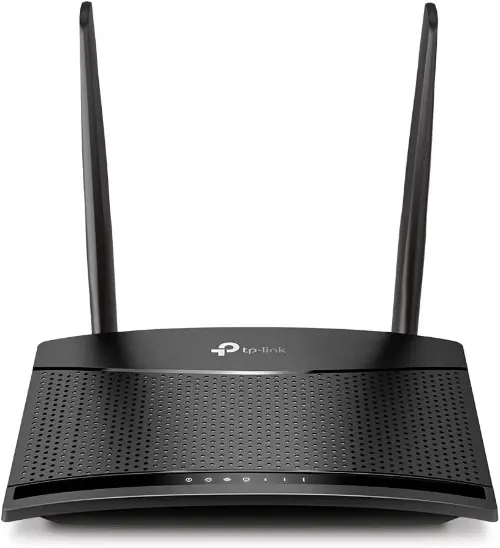
Si buscas implementar todas estas medidas de seguridad sin complicaciones, el **TP-Link TL-MR110 | 4G LTE Router ** es una excelente opción con relación calidad-precio inmejorable. **¿Por qué TP-Link?** Este router incluye todo lo necesario para blindar tu red: cifrado **WPA3 nativo**, suite de seguridad **HomeShield gratuita** con antivirus y firewall, red de invitados aislada, y actualizaciones automáticas de firmware.
Consejos Adicionales de Ciberseguridad para el Hogar
La seguridad WiFi es solo una parte de tu estrategia de ciberseguridad doméstica:
- Mantén actualizados todos los dispositivos IoT: Termostatos inteligentes, cámaras, cerraduras
- Usa autenticación de dos factores en todas las cuentas importantes
- Educa a tu familia sobre phishing y prácticas seguras online
- Realiza copias de seguridad regulares de datos importantes
- Considera un firewall de hardware adicional para redes domésticas complejas
Conclusión: Tu WiFi Seguro Es Tu Responsabilidad
Proteger tu red WiFi contra hackers no es opcional en 2026, es una necesidad. Con las medidas explicadas en esta guía, puedes reducir drásticamente el riesgo de sufrir un ataque exitoso.
Recuerda que la seguridad es un proceso continuo, no una configuración única. Revisa periódicamente tus ajustes, mantén todo actualizado y permanece vigilante ante cualquier actividad sospechosa.
Invertir tiempo ahora en proteger tu WiFi te ahorrará dolores de cabeza, pérdidas económicas y problemas legales en el futuro. Tu privacidad y seguridad digital valen cada minuto dedicado a estas configuraciones.
Preguntas Frecuentes sobre Seguridad WiFi
¿Con qué frecuencia debo cambiar mi contraseña WiFi? Se recomienda cambiarla cada 3-6 meses, o inmediatamente si sospechas de actividad no autorizada.
¿Es seguro usar WiFi público? No sin una VPN activa. Las redes públicas son especialmente vulnerables a ataques de tipo Man-in-the-Middle.
¿Puedo ver qué está haciendo un dispositivo conectado a mi red? Sí, con herramientas de monitorización de red como Wireshark, aunque requieren conocimientos técnicos avanzados.
¿Los routers más caros son más seguros? No necesariamente. La seguridad depende más de la configuración correcta que del precio del router. Sin embargo, routers modernos suelen tener mejores funciones de seguridad.
¿Necesito contratar a un profesional para configurar mi seguridad WiFi? Para la mayoría de hogares, no. Esta guía cubre todo lo necesario para una protección sólida. Solo considera ayuda profesional para redes empresariales o configuraciones muy complejas.
Recomendaciones sobre las Novedades que trae Whatsapp 2026. privacidad, Integracion IA y suscripciones. Realidad o Mito.

